雷电模拟器实现滑呗抓包
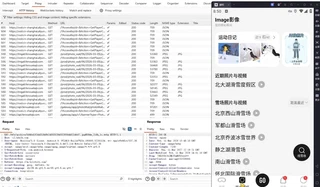
涉及工具:
- 雷电模拟器。负责提供安卓环境
- 狐狸面具。实测比原版面具好使
- LSPosed。
- 微霸。抹机
- 滑呗。直接应用市场下载就行。
- BurpSuite。官网下载的Community版本。
雷电模拟器实现改真机并进入滑呗
BurpSuite的安装与证书
BurpSuite是windows上的抓包软件,相当于macos上的Charles。
具体差别可以参考:
| 对比 | Charles | Burp Suite |
|---|---|---|
| 主要定位 | 开发调试 | 安全测试 |
| 用户群体 | 开发者 | 安全工程师 / 渗透测试 |
| 功能复杂度 | 简单 | 非常强大 |
| 自动漏洞扫描 | ❌ | ✅ |
| 爆破测试 | ❌ | ✅ |
| 插件生态 | 几乎没有 | 非常丰富 |
| Web漏洞利用 | ❌ | ✅ |
| 学习成本 | 很低 | 较高 |
下载网址:https://portswigger.net/burp/releases

BurpSuite第一次打开界面如下,直接点击Next

继续点击Start Burp

进入后主界面如下

Proxy Listners进行add一个

下面选择宿主机的IP:192.168.110.98:8899

如下图所示添加成功

浏览器访问192.168.110.98:8899,显示如下,表示成功,点击②下载证书


将der证书转换成CER格式
用下面网址进行转换得到CER格式证书:https://fly63.com/tool/certificate_conversion/
保存下来,后面会用到。
雷电模拟器的安装
官网:https://www.ldmnq.com/
直接下载安装即可。
安装完成后,打开应用,会自动安装一个系统,可以就直接使用这个系统,但是需要进行一些设置。
1(可选),试图切换成手机版显示,方便桌面放下更多的窗口
2 磁盘共享改为System.vmdk可写入

手机型号我这里设置的是OPPO PCLM10,测试为成功,其他机型没有进行测试,可自行进行测试。


ROOT权限切换为“开启”

此时已经创建好一个安卓9.0的模拟器,点击“启动”

文件的下载与滑呗的安装
将下面的文件传入雷电模拟器的共享文件夹。
主要包括:狐狸面具apk、LSPosed的zip、LSPosed的apk、BurpSuite证书、MT文件管理器、Postern-v3.1.2、微霸。

自行下载滑呗,能在本手机上运行的版本即可。当前直接打开滑呗,会显示安全警告,因为可以检测到这是模拟器和ROOT环境,是不允许进入应用的(防抓包)。


狐狸面具安装
这里我是在多开网下载的狐狸面具(https://www.duokaiya.com/786.html),版本是v26.4。
安装视频可以参考:https://www.bilibili.com/video/BV1Er421W7J7

直接将狐狸面具的apk拖到模拟器中进行安装。
给其允许永久超级用户权限。
可以观察到当前Zygisk等都是没有安装的,版本号也没有显示。
点击Magisk的安装,允许访问媒体资源。


选中安装到Recovery,点击下一步,有时候会发现没有直接安装的选项。此时可以关闭应用后台,如果还是不行,就重启几次,过程中可以切换几次IMEI码,以及一定要检查一下是否开启了ROOT权限。
当安装方式出现了三个选项的时候,选择“直接安装(直接修改/system)”,并点击开始按钮。


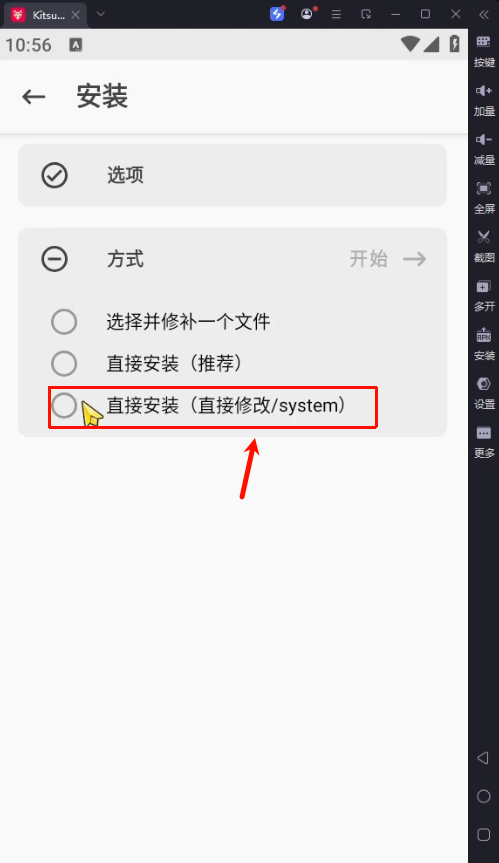
如图显示为安装完成界面。

安装完成后,暂时不用重启。先退到桌面,进入“文件管理器”,进入system/xbin,找到su文件,长按删除。系统会提示“操作失败”,不重要,因为如果你再次尝试删除,会发现显示文件不存在,说明已经被删除。


重启设备,进入狐狸面具。可以发现已经有了版本信息。
点击右上角设置,下滑开启“Zygisk”


LSPosed安装
重启手机,再次打开狐狸面具,点击右下角“模块”,然后点击“从本地安装”。找到左上角,选择文件管理器,进入共享文件夹(默认直接点进Pictures即可)。
单击LSPosed-v1.9.2……zip进行安装

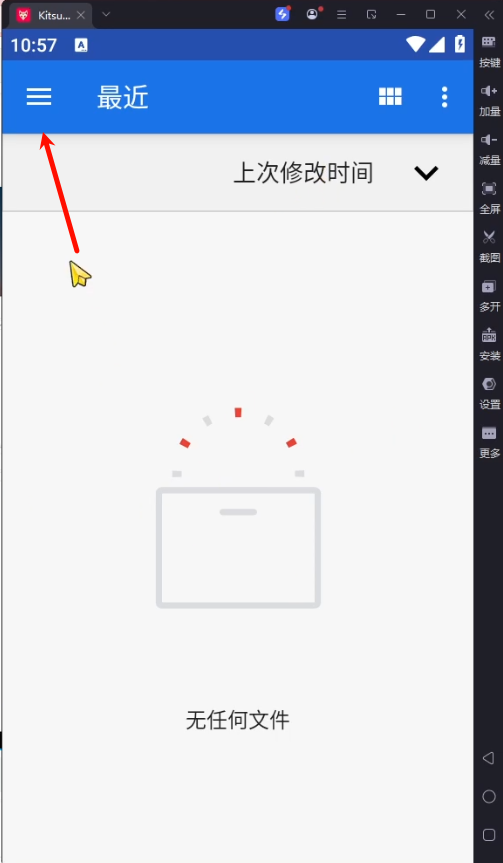

安装完成如下图所示。再次重启。
重启后,下拉任务栏,单击LSPosed已加载区域,可以呼出LSPosed运行界面。


手机桌面是没有LSPosed的图标的,这是因为其是挂载在系统后台运行的。
如果想要LSPosed的图标,可以手动将LSPosed的apk拖入安装

微霸的安装与数据的抹除
下一步,拖动安装微霸。

先不要进入微霸,进入LSPosed,然后点击模块,可以看到微吧霸,点击进入。
点击”启用模块“,将滑呗等需要隐藏信息的App打上勾。


点击进入,基于超级用户权限。
如果正确按照上述步骤操作,进入微霸后会全绿,如下图所示。


点击”一键改机“,然后点击”选择APP“,选中滑呗。
退出,重新点击”抹除APP“,然后点击滑呗并确定重置应用。
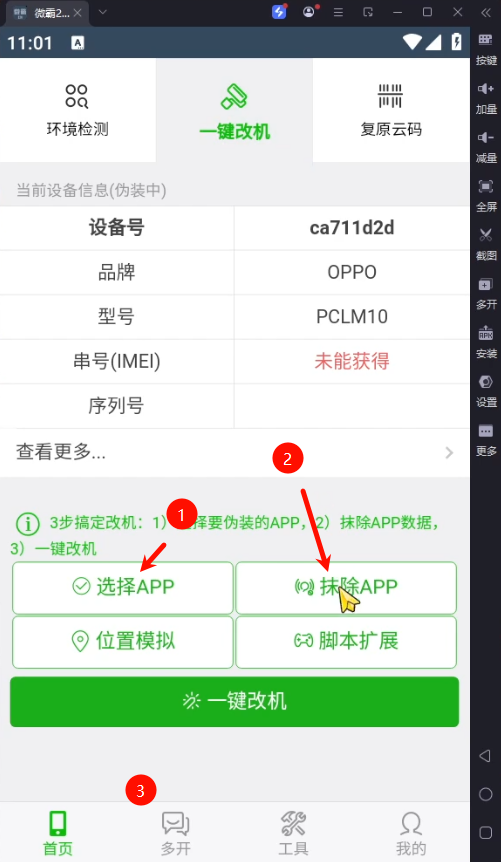


最后退出到微霸一键改机主界面,点击一键改机并确定。最后提示请更新,但是实测是起到效果了的。


进入滑呗
到此可以成功进入滑呗,如下图所示。
如果还是不行,可以立即重启,以及重启后再重新在微霸进行一键改机的操作,再进入滑呗。


雷电模拟器连接BurpSuite实现抓包
参考:https://blog.csdn.net/qq_19946787/article/details/147362268
证书的安装与移动到根目录
证书的安装
根据前面的教程,已经将BurpSuite的CER格式证书放到了雷电模拟器的共享文件夹中。
进入到安卓的共享文件夹端,单击CER认证文件,打开方式选择”证书安装程序“。
给证书取名如”burp“,然后确定。


安装的时候,由于安卓系统安全性限制,如果没有设置密码,会强制要求你先设置密码。
例如我这里选择图案解锁。
然后重新点击一次证书安装程序,系统会提示”已安装burp“。


安装完成后,进入手机的”设置-安全-加密-信任的凭据-用户“,如果有下图的这个就可以了。

但是现在直接进入浏览器进入某个网站例如www.baidu.com会显示如下图所示。这是因为证书仍然在用户层面,而不是系统层面,正如上一张图所示。

解决的办法是将证书移动到系统根目录。
移动到根目录
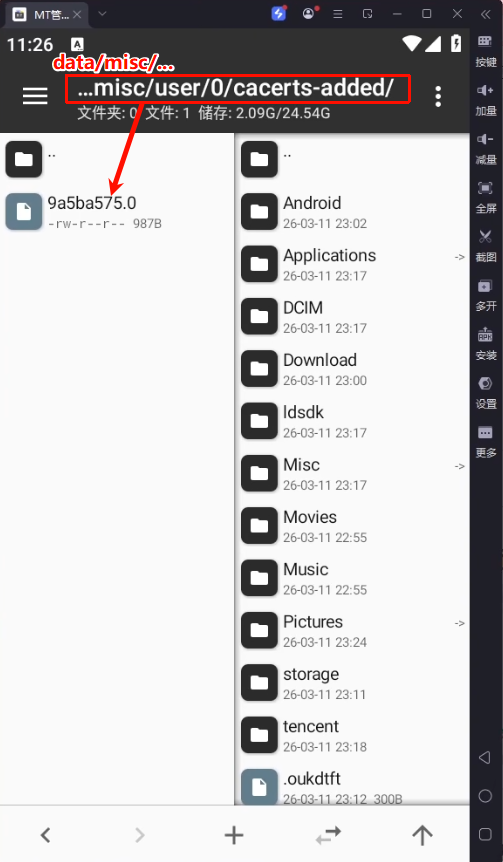
这里要使用到mt文件管理器,可以从https://mt2.cn/下载安装。
其中左边框的data/misc/user/0/cacert-added/9a5ba575.0是刚才已经安装的burpsuite的证书。
然后右边框的/etc/security/cacerts是系统的所有其他证书。
长按左边框的证书,将其移动到右边目录下即可。


再次查看设置中的证书页面”设置-安全-加密-信任的凭据-系统“,可以发现”用户“中的证书没了,移动到了”系统“中。

BurpSuite连接模拟器
前面已经实现了BurpSuite的宿主机端口192.168.110.98:8899的添加。
现在要做的是将模拟器的流量转发到这个地址即可实现抓包。
打开”设置-WLAN-设置-修改按钮“。
输入代理服务器:192.168.110.98和端口8899,保存。


测试引发的问题
在模拟器打开例如www.baidu.com,在Burp中可以成功捕捉到对应域名的请求,说明配置成功。

Postern实现强制流量转发
上面测试中我们发现浏览器的流量已经可以通过BurpSuite捕捉到。
进一步的,我们可以开始测试打开滑呗是否能够捕捉到对应的请求,事实上仍然不能成功,具体如下。
问题现象:如下图所示,当打开滑呗中的某一张图时,左侧的抓包界面并没有任何的变化,说明流量并没有正确打到BurpSuite中。

问题原因:这是因为有的app是不会走系统wifi设置的代理的,就像是windows上虽然设置了clash代理但是terminal、git这样的应用仍然不会走clash的代理通道需要单独设置一样。
解决方法:可以使用Postern来对所有系统的流量强制进行转发到指定端口。
在https://github.com/postern-overwal/postern-stuff/blob/master/Postern-3.1.2.apk进行postern的apk下载并拖入安装。
安装完成后打开,显示版本比较旧,但实测可用。
进入后先点击取消配置VPN,删除现有的所有配置代理和配置规则。


随后进入”配置代理-添加代理服务器“,然后配置代理服务器的地址和端口是burpsuite设置好的地址端口,代理类型选择HTTPS/HTTP CONNECT。点击保存。
然后进入”配置规则-添加规则“,然后配置如下面最右边图所示。匹配所有地址、通过代理连接,同时不要勾选”开始抓包“。点击保存。


最后,点击”打开VPN“,点击确定。


测试滑呗抓包
配置完成后,再次进入滑呗进行抓包测试。
如下图所示,可以发现再次进入滑呗照片页面后,可以成功抓取到资源。

点击其中的一张图片,在Response界面选择Render,可以看到图片预览图。说明确实成功获取到图片资源。

当前方法的限制
观察图片的Request和Response信息,可以发现能抓取到的图片信息只有两类:
- 700清晰度的带水印图片

其请求体是:
GET /prod/photo_wall/96/2026-03-08/photo/37ee0ee5-ea3f-1190542108089434112_x700.JPG?auth_key=1773287021-45c57fdfb93640e48602a66e10843f6c-0-b63af890daad6c0879ad8d9c09a85382 HTTP/2
Host: imgali.fenxuekeji.com
User-Agent:
Connection: Keep-Alive
Accept-Encoding: gzip, deflate, br
- 300清晰度的不带水印图片

其请求体是:
GET /prod/photo_wall/96/2026-03-08/photo/6731605d-e53e-1190542069326073856_x300.JPG?auth_key=1773287021-c718bc118d0d465d9f3e52507efa1234-0-4b64786be6607ec717a21a2ce235d558 HTTP/2
Host: imgali.fenxuekeji.com
User-Agent:
Connection: Keep-Alive
Accept-Encoding: gzip, deflate, br
付费图片的抓包
为了搞清楚付费图片的抓包网络请求逻辑,我自费购买了一张1080p 16.9元一张的图片。
可以看到,购买后的图片右下角会有一个下载按钮。

点击下载按钮,能够捕捉到下载图片的请求。图片较大,所以是通过两次请求分批获取的。两次请求的请求体分别是:
GET /prod/photo_wall/96/2026-03-08/photo/37ee0ee5-ea3f-1190542108089434112_x3000.JPG?Expires=1773290659&OSSAccessKeyId=STS.NZSG6Vx55M3k4A3bRnMULEg6A&Signature=QkD9u5%2B7C0m1totVrZ1HTC9b2y0%3D&security-token=CAIS2gJ1q6Ft5B2yfSjIr5nmDIzileoU%2BvGANmeChlI7QdpgqqKdozz2IHlPeXVgCe8Zv%2F83nmpQ6fYflokiEsdJHR2YYcAgscgLqV35aoGZsJXlvORZ08ysSDKdU0ZzIUs4xb6rIunGc9KBNnrm9EYqs5aYGBymW1u6S%2B7r7bdsctUQWCShcDNCH604DwB%2BqcgcRxCzXLTXRXyMuGfLC1dysQdRkH527b%2FFoveR8R3Dllb3uIR3zsbTWsH9MZg3YscvA43qjL0nJ%2Fv7vXQOu0QQxsBfl7dZ%2FDrLhNaZDmRK7g%2BOW%2BiuqYQ0cVMpNvdlSvUc9qKkyq0loIvdh4Ps0AxANO1YST7YQI2wR19WtgUw17zTHJeM2BSlurjnXvGdOBP8aliQZQgDvVZ1n7PMrdiIni2bS8npsRmBeVzYaIOOs4oNsoFurH7jhrHnSRXxBdvQv0kWUnrkBRN1X3Z%2BGoABXxamGSIBgXUZoU7ibQtdXYXPY%2BiCoL86qGgFYSKxAdWqFqinM6PDMVjUDxlBwcmfwqOGwyqZrGdL960MVzJexlLYU6nCSUnhF3zosye5FgWXBPdV%2FXG24lzYpW1ZcjACaKPnWZwI9%2B37TeUwZT5fU4M4j%2B1p%2FrPlp7aRjmmg0GIgAA%3D%3D HTTP/1.1
Range: bytes=0-822668
User-Agent: FileDownloader/1.7.7
Host: fxphoto.oss-cn-beijing.aliyuncs.com
Connection: keep-alive
Accept-Encoding: gzip, deflate, br
和
GET /prod/photo_wall/96/2026-03-08/photo/37ee0ee5-ea3f-1190542108089434112_x3000.JPG?Expires=1773290659&OSSAccessKeyId=STS.NZSG6Vx55M3k4A3bRnMULEg6A&Signature=QkD9u5%2B7C0m1totVrZ1HTC9b2y0%3D&security-token=CAIS2gJ1q6Ft5B2yfSjIr5nmDIzileoU%2BvGANmeChlI7QdpgqqKdozz2IHlPeXVgCe8Zv%2F83nmpQ6fYflokiEsdJHR2YYcAgscgLqV35aoGZsJXlvORZ08ysSDKdU0ZzIUs4xb6rIunGc9KBNnrm9EYqs5aYGBymW1u6S%2B7r7bdsctUQWCShcDNCH604DwB%2BqcgcRxCzXLTXRXyMuGfLC1dysQdRkH527b%2FFoveR8R3Dllb3uIR3zsbTWsH9MZg3YscvA43qjL0nJ%2Fv7vXQOu0QQxsBfl7dZ%2FDrLhNaZDmRK7g%2BOW%2BiuqYQ0cVMpNvdlSvUc9qKkyq0loIvdh4Ps0AxANO1YST7YQI2wR19WtgUw17zTHJeM2BSlurjnXvGdOBP8aliQZQgDvVZ1n7PMrdiIni2bS8npsRmBeVzYaIOOs4oNsoFurH7jhrHnSRXxBdvQv0kWUnrkBRN1X3Z%2BGoABXxamGSIBgXUZoU7ibQtdXYXPY%2BiCoL86qGgFYSKxAdWqFqinM6PDMVjUDxlBwcmfwqOGwyqZrGdL960MVzJexlLYU6nCSUnhF3zosye5FgWXBPdV%2FXG24lzYpW1ZcjACaKPnWZwI9%2B37TeUwZT5fU4M4j%2B1p%2FrPlp7aRjmmg0GIgAA%3D%3D HTTP/1.1
Range: bytes=822669-
User-Agent: FileDownloader/1.7.7
Host: fxphoto.oss-cn-beijing.aliyuncs.com
Connection: keep-alive
Accept-Encoding: gzip, deflate, br
其他思路
可以考虑将一张低清晰度不带水印的图片+一张高清晰度带水印的图片同时喂给AI,让AI输出一张不带水印的高清晰度图片。
参考提示词:
You are an image restoration and enhancement AI.

Input images:
Image A: low-resolution but clean image without watermark.
Image B: high-resolution image with watermark.

Task:
Use Image A as the main content reference.
Use Image B only for recovering high-frequency details such as texture, lighting, and edges.

Important rules:
- Do NOT copy or reconstruct the watermark.
- Ignore watermark regions in Image B.
- Reconstruct those areas using surrounding visual context from Image A.
- Output a high-resolution clean image without watermark.

Goal:
Produce a natural-looking, high-resolution version of Image A with enhanced details from Image B.
